JetPack、その後

先に書きました、WordPressのプラグイン、JetPackの件です。JetPackから次のようなメールが届きました。

あなたのサイトは、1か月あたりのソーシャルメディア投稿の共有上限数30件に達しました。 投稿の自動共有を継続するには、今すぐ Jetpack ソーシャルベーシックプランにアップグレードしてください。 プランを購入すると、サポートチームに優先的にアクセスできます。

つまり、ひと月に30件しか共有できないということは、たとえばTwitterと共有するとして、一か月毎日投稿していたら30日で30件、今月のように31日ある月は最終日の投稿は共有できなくなる、ということなのでしょう。一日で2回投稿することもあるでしょうから、そうなるとまた一回共有できなくなります。

まして、Twitterのみならず、Facebookや他のSNSにも共有していたら、月の初めの方で共有は終わってしまいますよね。ただ、こんなこと、ここ最近起きたことであって、先月まではこんな現象は起きていなかったのです。JetPackが仕様を変更したのでしょうか?

ちなみに、ベーシックプランはもちろん有料で、サイトを見ると一年間で15,000円とあります。ところが、よく見ると「初月割引」と書いてあって、なんと年間「125円」になっているのです。一年間125円でこの制限がなくなるのであれば支払うのに躊躇しませんが、たぶん一年たったら自動的に15000円に変更になるのですよね。なんか詐欺にでも引っかかったような感じです。

連繋できない?

あたしは、このダイアリーをWordPressで作成しています。かつてはMovableTypeを使っていたのですが、もう何年も前にWordPressへ移行しました。

WordPressにはいろいろなプラグインがあって、様々な機能を追加することができるのですが、その中にJetPackというプラグインがあります。超メジャーなプラグインなので、多くの人がインストールしていると思います。

そのJetPack自体にもいろいろな機能が盛りだくさんなのですが、その中にSNSとの連繋機能があります。WordPressに投稿すると自動的に他のSNSにも投稿してくれるというものです。あらゆるSNSに対応しているわけではありませんが、非常に便利な機能です。

あたしもFacebook、Twitter、LinkedIn、Tumblrと連繋させているのですが、最近この機能がうまく動作しなくなりました。使っている人には見慣れたものだと思いますが、投稿時の画面にこんな表示があります。「JetPackソーシャル 編集 設定」というところで設定をするわけです。

問題はその下です。この数日前から「現在、2個の共有が残っています。云々」というメッセージが表示されるようになりました。以前は見たことのないメッセージです。この画像は、このダイアリーを書こうとしている投稿画面のものですが、初めてこの表示が出たときは「2個」のところが「60個」とあり、昨日ダイアリーを書いたときには「0個」でした。

数日前に初めて「60個」を見てから、投稿のたびにこの数字が減っていき、昨日は「0個」までになったのに、今日はまた「2個」になっている意味がわかりません。JetPackの設定は特に問題なく、各SNSと連繋できている表示になっています。ただ、昨日「0個」になったときは、投稿が他のSNSには連繋されませんでした。

この現象がどうして起きたのか、原因は何なのか、JetPack側の問題なのか、WordPress側の問題なのか、まるでわかりません。無料でこの機能が使える上限に達してしまったのでしょうか。ただ、そんな制限があるなんて話、聞いたことがなかったのですが、多くの人も同じなような現象になっているのでしょうか?

ちなみに「編集」をクリックしてメニューを開くと、連繋されているSNSが表示されるのですが、それのチェックがすべて外れています。そして「2個」とあるからなのでしょう、その中から二つだけチェックを入れることが可能です。これをやったら次はまた「0個」になるのでしょうか?

トリプルディスプレイ

あまり片付いているとは言えませんが、一枚目の写真はわが家のパソコンデスクです。

決して広くはない部屋に置けるだけの本棚を並べているので、パソコンデスクの周囲は立錐の余地がない状況です。チェアを一回転させることすら困難です。

で、ご覧のとおり、あたしのパソコンはディスプレイが三台あります。写真で言いますと、真ん中がパソコン本体です。メーカーはHPです。そして左側にある、赤い縁取りがサブのディスプレイです。

このサブディスプレイは、実はディスプレイではなく、24型のテレビです。そのHDMI端子にケーブルを繋げてサブディスプレイとして使っているわけです。

ちなみに、左下の方に黒いキーボードが見えると思いますが、これはキーボードPCというやつでして、もともとはこのキーボードPCのディスプレイとテレビを兼用させていたのです。ただテレビのHDMI入力端子が二つあるので、さらに本体のPCからもケーブルを繋いで、サブとして使っているというわけです。

ZOOM会議などの時は、資料をメインのディスプレイに表示して、ZOOMの画面をサブのディスプレイに表示するという使い方をしています。

さて、本日話題にしようと思っているのは、本体の右側に見える、ちょっと小さめの、三つめのディスプレイです。

こちらもUSB経由で本体のPCと繋いで、三台目のディスプレイとして使っています。こちらはデスクトップ上の付箋やショートカットなどを置いておくスペースとして使っているので、それほど大きくなくてもいいやと思って、13インチのものを使っています。

そして二枚目の写真。奥に見える三台目のディスプレイのサイズが大きくなっているのに気づかれましたでしょうか。はい、そのとおりです、三台目のディスプレイを取り替えました。このたび勤務先からノートPCを支給されたのですが、携帯のしやすさを重視して13.3インチという小型のものをチョイスしましたので、自宅でエクセルのファイルを操作するにはちょっと画面が小さいです。

となると別に大きなディスプレイを用意しないとなりません。というわけで三台目のディスプレイを取り替えることになった次第です。今回新しく購入したディスプレイはLG製の21.5型ですですが、HDMI入力端子が二つあるのが大きな特徴で、そのため、普段は三台目のディスプレイとして使いつつ、ノートPCを持ち帰ったときにはそれと接続して大きなディスプレイとして使用するつもりです。

高倉健を気取るなんて滅相もありませんが、あたしはやはり不器用でした

先日来、時々話題に挙げている、あたしの勤務先子宮のノートパソコン。

液晶ディスプレイの保護フィルムを買ったので貼り付けてみました。

こういうフィルムの貼り付け、苦手なんですよね、あたし。

スマホですと、いくら大画面になったと言っても、その大きさはたかがしれています。それに対してノートパソコンはサイズの小さいものであってもスマホの倍以上の面積があります。これにきれいにフィルムを貼るなんて……

案の定、気泡だらけになってしまいました。気泡は使っているうちに徐々に消えていくものもありますが、これだけ気泡だらけですと、果たしてすべてきれいに消えてくれるのでしょうか?

本当にあたしって、こういう作業、下手くそです。

日本語がおかしくないですか?

わが家のデスクトップPCは、Windows10からアップグレードしたWindows11です。そのPCの画面にUpdate通知が出ていたのでアップデートしました。

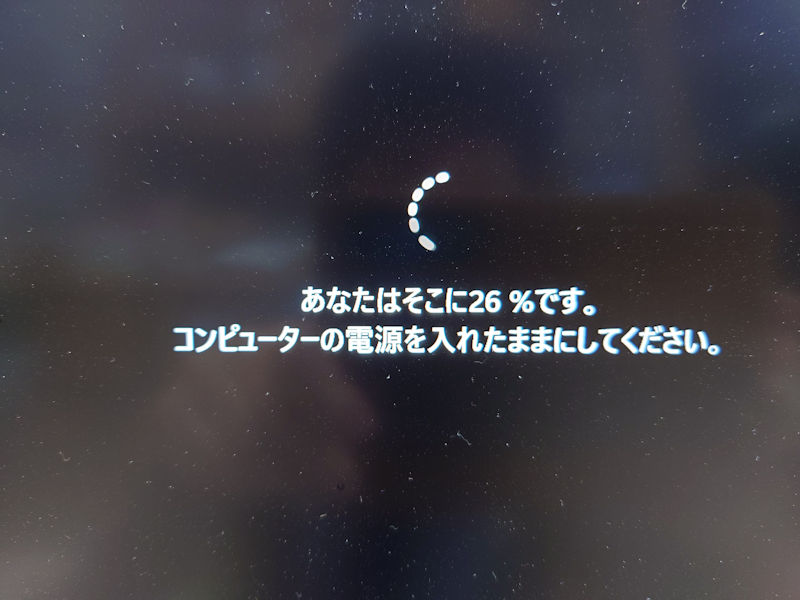
ダウンロードして、インストールして、そして再起動が行なわれるのですが、その過程の画面が右の画像です。これまでにも何度も目にしたような画面ですが、なんかヘンです。

「あなたはそこに26%です」って、どういう意味でしょう? 画面を見ていると、この数字の部分が100に向かって進んで行くわけです。この日本語をどのように理解すればよいのでしょう?

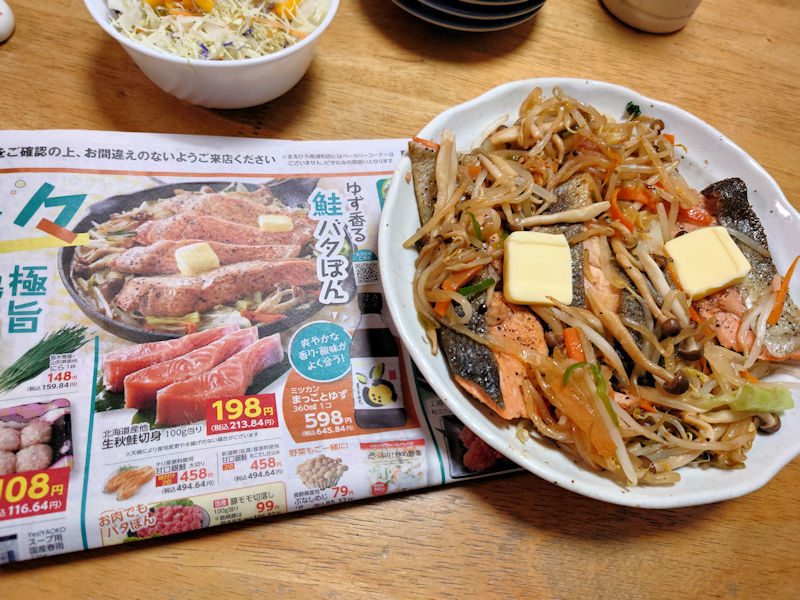
それはさておき、数日前の夕食でこんなおかずを作ってみました。ちょうど朝刊に入っていた、近所のスーパーの広告に鮭を使った炒めもの(鮭バタぽん)が載っていたのです。それがとても美味しそうに見えたので、作ってみようと思ったのです。

最近のスーパーのチラシは、その作り方のQRコードが載っているので、それをスマホで確認して挑んでみました。出来上がりが二枚目の写真です。見た目はちょっとあれですが、如何でしょう?

チラシではゆずポンを使って味付けをしているのですが、ゆずポンがなかったので、ただの味ぽんを使いました。そのためなのか、ちょっと酸っぱかったです。ゆずポンならもう少しマイルドで、酸っぱさも抑えられた出来上がりになったのでしょうか?

ノートPC、蘇生しました

勤務先で支給されたノートPCが餓死した問題。昨日、勤務先から電源ケーブルを持ち帰り、取り付けました。一晩たった今朝、電源を入れて起動しますと、見事にバッテリーは100%に復活しておりました。まずはめでたし、めでたし。

で、設定の続きです。

勤務先のネットワークには接続できているようです。その設定も終わっています。次は仕事で使うための準備です。まずはMicrosoft Teamsをインストールして設定しました。こちらもなんとか終わりました。Teams上で行なわれていたこれまでのチャットなどもきちんと表示されました。

続いて、Microsoft 365のインストールです。ふつうにウェブサイトを検索してダウンロードすると、それは自分で「購入する」ことになってしまいます。勤務先でライセンスを購入しているので、あらかじめ教えてもらっていたURLからダウンロードしなければなりません。もちろん、こちらも無事にインストールが終わりました。

さて、なにはともあれ、メールのやりとりができるようにならないといけませんので、ダウンロードしたOutlookの設定です。これも思いのほか簡単に勤務先のメールアカウントの設定が終わりました。試しにメールを出してみましたが問題なく送信できました。

ここでふと気づいたのですが、まだ使い続けている勤務先のデスクトップPCですが、これがノートPCのネットワークから見えません。電源をシャットダウンしていないので、ネットワークに見えないとおかしいと思うのですが、これが見えません。これはもう少し試行してみないとダメなようです。勤務先のネットワーク管理者に聞いています。

仕方なく、プリンタドライバのインストールを行ないました。あたしの勤務先のプリンタはファクスやスキャナーと一緒になった複合機なのですが、メーカーのサイトからドライバ類をダウンロードしてインストールを試みましたが、途中でプリンタをネットワーク上で見つけられないというメッセージが出て、うまくいきません。仕方なく、複合機のIPアドレスを直接指定することで解決しました。たぶんこれで大丈夫なのではないかと思います。

まだいろいろと不十分な部分もありますが、ノートPCへの移行は着々と進んでおります。

餓死しました

勤務先のパソコンが更新されました。これまではデスクトップだったのですが、リモートワークもあり、ノートPCに変更です。

ひとまず初期設定を済ませたところで、まだまだメインの仕事はデスクトップで行なっていますが、遅くとも年内にはデスクトップPCとはおさらばするつもりです。

さて、そのノートPCを自宅から勤務先へ繋げるように環境整備をしないとなりませんので、月曜日に自宅へ持ち帰りました。昨日が在宅勤務だったのでちょうどよいと思ったわけです。

月曜日の晩は、ひとまず自宅で起動して自宅の無線LANに繋いでみました。すると早速にWindows Updateが更新を要求してきました。その作業をしていると、当然のことながら徐々にバッテリーが消耗されます。

これはマズい、と思って、まずは自宅でUSBケーブルから電源を取ろうと試みたのですが、USBケーブルからでは電気が弱くノートPCを充電することはできませんでした。次に自分のノートPCのACバッテリーを繋げてみようと試みたのですが、メーカーが違うので端子の形状が異なり、そもそも繋ぐことすらできませんでした。

自宅でもUSBから充電できるだろうと高を括っていたので、ノートPCに付属していたACバッテリーは勤務先に置いてきてしまいました。これで万事休すです。昨日の朝にはバッテリーが60%を切っていました。もちろんシャットダウンしていたのですが、そんな状況です。これでは数時間後には使えなくなります。

自宅での環境設定は諦め、昨日は外回りに出かけましたが、夕方に帰宅後に電源を入れてみると、もう10%台でした。もう飢餓状態です。早く充電してくれと言ってきているようです。そして確認していませんが、今朝までに餓死したと思われます。

今日は勤務先からACバッテリーを持ち帰ってきたので、現在蘇生を試みているところです。明日の朝には再び目を覚ましてくれるとよいのですが……

現在テレビサービスはご利用いただけません

わが家のひかりTVが見られなくなりました。録画予約をしてあった番組が録れていなかったのでチューナーを操作してみたところ、いつまでたっても番組表が表示されず、挙げ句の果てには「現在テレビサービスはご利用いただけません」というエラーメッセージが表示されました。

とりあえず、ひかりTVの問い合わせにはメールを出してみましたが、まだサポートからの返信はありません。仕方ないので、いろいろネットを調べてみたところ、チューナーを再起動させてみると改善すると言う記事を見つけました。試してみたところ、どうやらおかしかった諸症状は直ったようです。

機器を再起動するなんて、パソコンにおいては基本のキ、やはりまずは基本に立ち返ることが大事なんですね。しかし録り損なった番組は再放送を待つしかなさそうです。ひかりTVは待っていると、意外と再放送をしてくれるのがありがたいところです。

この違いは何なのでしょうか?

少し前にこのダイアリーで、ネットの回線速度について書きました。その時は、自宅と勤務先のPCの回線速度の差があまりにも違いすぎて、勤務先での作業はストレスがたまる、効率が悪いという、ちょっと愚痴っぽいことを書いてしまいました。

また同じこと書くのかと思われるかもしれませんが、今回は自宅の回線速度についてのみです。このような回線速度を計測できるサイトはいくつもありますので、そのいくつかで計測してみたのが下の図版です。


左から「インターネット回線スピードテスト」「インターネット回線の速度テスト」「ブロードバンドスピードテスト」というサイトで計測したものです。

数字にずいぶんと開きがあります。ほぼ同じ時刻に、同じブラウザで計測したものですが、どうしてこんなにも違うのでしょう? 単位は三つとも同じだと思うので、単純に計測サイトとあたしのPCとの間の回線の問題なのでしょうか?

こういうところ、まだまだネットには素人のあたしには謎でしかありません。まあ、わが家の環境は比較的速いんだと思っておけばよいのでしょう。

アナログ戻し

本日は在宅勤務で、お昼時にはNTT東日本の工事もありました。

NTT東日本の工事って、つまり何かと言いますと、わが家で使っている電話回線がひかり電話なんですけど、これを昔々のアナログ回線に戻す工事を行なったのです。

ひかり電話の場合は、ひかり回線用の機器であるホームゲートウェイのモジュラー差し込み口に電話回線のモジュラーケーブルを差し込んでいたのですが、本日の工事終了後からは、壁にある、昔々使っていたモジュラージャックを使うことになりました。

別に使い勝手に変化はありません。単にホームゲートウェイに差し込まれていたモジュラーケーブルを壁のモジュラージャックに差し直すだけのことです。壁のモジュラージャックがまだ活きていてよかったです。そうでなければ面倒な工事になっていたことでしょう。

ところで、なんでアナログ戻しをしたのかと言いますと、それについてはまた今月中にでも改めて書く機会があると思いますので、その折りまでお待ちください。